wiki
谱面编辑器菜单
文件
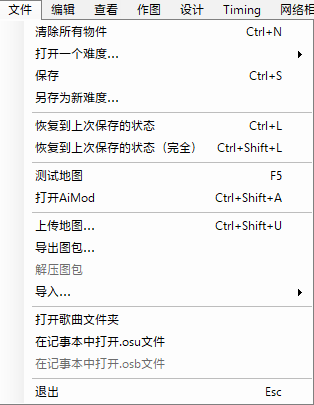 文件菜单
文件菜单
| 名称 | 描述 |
|---|---|
清除所有物件 (Ctrl + N) |
清除当前难度中的所有物件。 |
| 打开一个难度... | **用于编辑:**在难度间快速切换。用于参考:(仅限 osu!mania)将所选难度物件覆盖在当前已打开难度的上方。 |
保存 (Ctrl + S) |
保存当前更改(.osu 与 .osb 均保存)。 |
| 另存为新难度... | 将当前难度的更改保存到新难度。重新加载时,旧难度会保留上次保存的状态。 |
恢复到上次保存的状态 (Ctrl + L) |
将难度和故事板恢复到上次保存时的状态。 |
恢复到上次保存的状态(完全) (Ctrl + Shift + L) |
将难度和故事板恢复到上次保存时的状态,并重新加载所有文件(精灵图、音效等等)。 |
测试地图 (F5) |
测试当前难度,在此之前会要求保存。 |
打开 AiMod (Ctrl + Shift + A) |
打开 AiMod。 |
上传地图... (Ctrl + Shift + U) |
将谱面上传到制作中 (WIP) 论坛。 |
| 导出图包... | 将谱面导出为 .osz 压缩文件以便个人分发,并打开含有此文件的Exports 文件夹。 |
| 解压图包 | 将 .osz2 谱面解压到临时文件夹,以便在摸图时修改文件。1 |
| 导入... | bms/bme: 打开 .bms/.bme 文件,并将其导入为 osu!mania 难度。 |
| 打开歌曲文件夹 | 打开当前谱面的文件夹,其中包含游戏相关的文件。 |
在记事本中打开 .osu 文件 |
在微软记事本中打开当前选中难度的文件。 |
在记事本中打开 .osb 文件 |
在微软记事本中打开谱面的故事板文件。 |
退出 (Esc) |
退出谱面编辑器,在此之前会建议你保存最近更改。2 |
编辑
 编辑菜单
编辑菜单
| 名称 | 描述 |
|---|---|
撤消 (Ctrl + Z) |
撤销最后一步编辑操作。 |
重做 (Ctrl + Y) |
重做最后一步编辑操作。 |
剪切 (Ctrl + X) |
剪切所选物件。 |
复制 (Ctrl + C) |
复制所选物件。 |
粘贴 (Ctrl + V) |
粘贴复制的物件。 |
删除 (Delete) |
删除所选物件。 |
全选 (Ctrl + A) |
选定所有物件。 |
仿制 (Ctrl + D) |
复制所选物件,并将其粘贴到选区后一拍处。 |
反选 (Ctrl + G) |
反转滑条方向,并按时间顺序给物件重新排序,首尾颠倒,以此类推。 |
左右翻转 (Ctrl + H) |
关于游玩区域的 Y 轴(左右)翻转所选物件。 |
上下翻转 (Ctrl + J) |
关于游玩区域的 X 轴(上下)翻转所选物件。 |
顺时针旋转 90° (Ctrl + >) |
将所选物件绕游玩区域中心向右旋转 90°。 |
逆时针旋转 90° (Ctrl + <) |
将所选物件绕游玩区域中心向左旋转 90°。 |
旋转... (Ctrl + Shift + R) |
绕游玩区域或选区中心,将所选物件旋转自定义角度。 |
缩放... (Ctrl + Shift + S) |
沿一个或多个轴移动所选物件,增大物件到游玩区域或选区中心的距离,以此缩放选区。 |
| 清除所选物件的音效 | 删除当前所选物件的附加音效。 |
| 清除所有音效 | 删除此难度所有物件的附加音效。 |
| 重置 combo 组的颜色 | 移除当前难度所有物件的串颜色覆盖设置。 |
| 重置休息时段 | 将所有休息时段的自定义起止时刻重新设置在邻近的物件旁。 |
前移 (J) |
基于当前节拍细分设置,将所选物件向后移一拍。 |
后移 (K) |
基于当前节拍细分设置,将所选物件向前移一拍。 |
查看
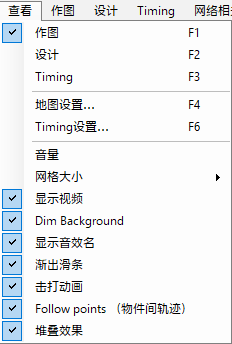 查看菜单
查看菜单
| 名称 | 描述 |
|---|---|
作图 (F1) |
将活跃标签页切换到作图 (Compose)。 |
设计 (F2) |
将活跃标签页切换到设计 (Design)。 |
Timing (F3) |
将活跃标签页切换到测定时间轴 (Timing)。 |
地图设置... (F4) |
打开歌曲设置 (Song Setup)窗口。 |
Timing 设置... (F6) |
打开测定时间轴和控制点 (Timing and Control Points) 窗口。 |
| 音量 | 调整音乐与音效的音量。 |
网格大小 (G) |
调整游玩区域的网格疏密,以用于对齐物件。 |
| 显示视频/故事板 | 改变背景视频与故事板的可见性。 |
| 暗化背景 | 在测试模式中暗化背景,使打击物件更容易看到。 |
| 显示音效名 | 在 osu!mania 难度中显示键盘音的音效名称。 |
| 渐出滑条 | 滑条从起点逐渐伸出。 |
| 击打动画 | 像在游玩时一样添加击打圆圈时的动画。 |
| 物件间轨迹 (Follow points) | 像在游玩时一样显示轨迹点及其动画效果。 |
| 堆叠效果 | 像在游玩时一样堆叠重合的圆圈。3 |
作图
主页面:作图 (Compose)
 作图菜单
作图菜单
| 名称 | 描述 |
|---|---|
| 节拍细分 | 改变节拍细分的疏密程度,以此改变时间线上显示的拍线数目。 |
| 播放速度 | 改变音频的回放速度 (Playback Rate)。 |
| 对齐到网格 (T) | 开关物件与游玩区域网格线对齐的功能。 |
添加多边形圆圈 (Ctrl + Shift + D) |
以当前的节拍细分设置为准放置圆圈,从而形成含有多个打击圈的正多边形。 |
| 把滑条转成连打... | 将选定滑条的主体换成连打串。**按物件数:**打击圈的总数一定。**按物件间距:**打击圈之间的距离一定。 |
启动实时做图模式 (Ctrl + Tab) |
在播放歌曲时,用绑定的按键放置 osu!/osu!taiko 的打击圈、osu!catch 的大果及 osu!mania 的音符。4 |
| 导入音效 | 打开 osu!mania 难度的导入自定义音效窗口。 |
设计
主页面:设计 (Design)
 设计菜单
设计菜单
| 名称 | 描述 |
|---|---|
| 整体平移所有 storyboard 元素的时间... | 以毫秒为单位移动所有故事板命令。 |
测定时间轴 (Timing)
主页面:测定时间轴 (Timing)
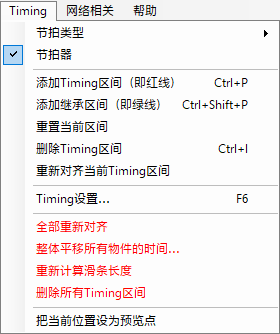 测定时间轴 (Timing) 菜单
| 名称 | 描述 |
|---|---|
| 节拍类型 | 选择当前计时点对应的节拍类型:4/4 (常见)或 3/4 (华尔兹)。对于其他节拍类型,请使用 Timing 设置窗口。 |
| 节拍器 | 启用/禁用 Timing 标签页上节拍器的滴答声。 |
添加 Timing 区间(即红线) (Ctrl + P) |
添加新的非继承区间(红线)。 |
添加继承区间(即绿线) (Ctrl + Shift + P) |
添加新的继承区间(绿线)。 |
| 重置当前区间 | 重置当前非继承区间的 BPM 与偏移量设置,以便重新测定时间轴。如果不修改区间参数即保存谱面,则会删除这些区间。 |
删除 Timing 区间 (Ctrl + I) |
删除当前计时区间(红线、绿线都会删除) |
| 重新对齐当前 Timing 区间 | 以当前的测定时间轴设置为准,重新对齐当前区间的所有打击物件。 |
| Timing 设置... (F6) | 打开`测定时间轴和控制点``窗口。 |
| 全部重新对齐 | 以当前的测定时间轴设置为准,将所有打击物件重新对齐。 |
| 整体平移所有物件的时间... | 以毫秒为单位移动所有物件。 |
| 重新计算滑条长度 | 将所有滑条尾与时间线上最近的节拍线自动重新对齐5,可能会缩短滑条长度,需要手动检查。 |
| 删除所有 Timing 区间 | 删除当前难度所有的红线和绿线。 |
| 把当前位置设为预览点 | 将当前时间戳用作网站和选歌页面的预览点。 |
网络相关
 网络相关菜单
| 名称 | 描述 |
|---|---|
| 谱面信息页 | 打开 osu! 网站上此谱面的谱面信息页。 |
| 谱面讨论帖 | 打开此谱面的讨论帖。 |
帮助
 帮助菜单
帮助菜单